
Bazı Mac kısayollarını öğrenerek zamandan tasarruf edebilir ve hatta fare yerine klavyeyi ve her uygulamada menü sistemini kullanarak Mac'inizin olduğundan daha hızlı hissetmesini sağlayabilirsiniz.
Bu kısayolları biraz ezberlemeniz gerekecek, fakat bu ezberleyeceğiniz kısayollar birden fazla uygulamada işinizi oldukça kolaylaştıracak. İşte Mac kullancılarının hayatını kolaylaştıracak bazı kısayollar..

- Command + C : Vurgulanan içeriği Mac'in Panosuna kopyalar
- Command + V : Panonun içeriğini yapıştırır
- Command + Shift + V : Biçimlendirmeden yapıştırır
- Command + X : Vurgulanan içeriği keser (yani siler) ve Mac'in panosuna kopyalar
- Command + A : Bir sayfadaki tüm öğeleri veya içeriği seçer
Hepsi her kelime işlemci uygulamasıyla çalışmasa da, metninizi biçimlendirmek veya düzenlemekle daha özel olarak ilgilenen Mac kısayollarını burada bulabilirsiniz.
- Command + B : Kalın yazı
- Command + I : İtalik
- Command + U : Altı çizili
- Seçenek + Sil : İmlecin solundaki kelimeyi sil
- Fn + Sil : İleri silme
- Control + K : İmleç ile paragraf veya satır sonu arasındaki tüm metni siler
- Command + Control + Boşluk çubuğu : Karakter Görüntüleyici penceresini açın (emojileri seçip yazmanıza izin verir)
- Command + K : Vurgulanan metne köprü ekleyin
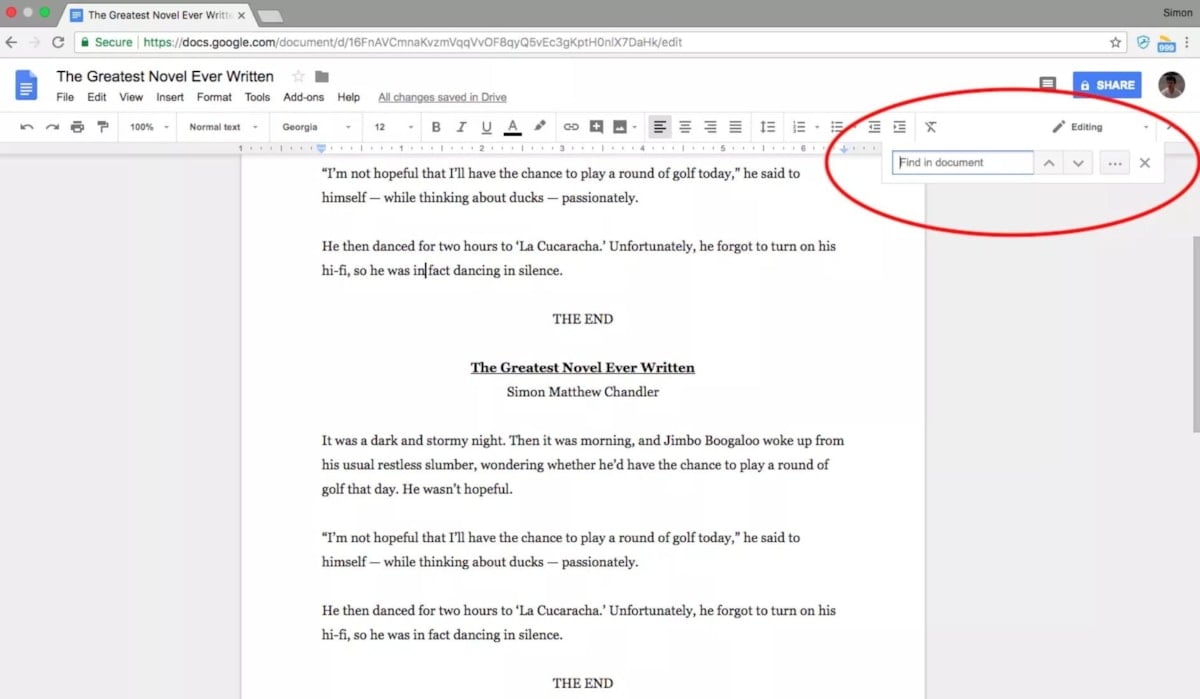
Belgenizdeki belirli sözcükleri mi yoksa tanımları veya yazım hatalarını mı arıyorsunuz? İşte ihtiyacınız olan Mac komutları. Not: Bu kısayollardan bazıları, zaman zaman kendi özel tuş kombinasyonlarına sahip olan Google Dokümanlar ve Microsoft Word için farklıdır (varsa aşağıda belirtilmiştir).
- Command + F : Belgenizdeki belirli kelimeleri bulun
- Command + noktalı virgül (;) : Yanlış yazılmış sözcükleri bulun. Not: Google Dokümanlar'da Command + kesme işareti (') tuşlarına basmalısınız . Word'de Alt + F7 tuşlarına basarsınız (gerçi F tuşları daha önce System Preferences > Keyboard'a giderek işlev tuşları olarak etkinleştirilmiş olmalıdır )
- Command + Control + D : Vurgulanan kelimenin tanımını görüntüler. Not: Google Dokümanlar'da Command + Shift + Y tuşlarına basmalısınız.
- Command + Shift + iki nokta üst üste (:) : Yazım ve Dilbilgisi penceresini açın. Not: Bu kısayol Google Dokümanlar'da mevcut değildir, ancak Word için F7'ye basmanız gerekir.
Eylemleri geri alma ve çalışmanızın belirli bölümlerine atlama ile ilgili birkaç Mac klavye kısayolu aşağıda verilmiştir:
- Command + Z : Önceki eylemi geri al
- Command + Shift + Z : Daha önce geri alınan eylemi yeniden yapar
- Fn + Sol/Sağ Ok : Belgenin başına/sonuna atlar
- Command + Yukarı/Aşağı Ok : İmleci belgenin başına/sonuna taşıyın. Not: Microsoft Word'de mevcut değildir
- Command + Sol/Sağ Ok : İmleci satırın başına/sonuna götür
Ve son olarak, bir yazma oturumunu bitirdiyseniz, işte yeni belgeleri kaydetme, yazdırma ve açma ile ilgili üç Apple kısayolu:
- Command + S : Belgenizi kaydedin (bunu yazarken bile sık sık yapın)
- Command + O : Mac'inize kaydedilmiş bir belgeyi açın
- Command + P : Belgenizi yazdırın

Web sayfalarında ve uygulamalarda gezinirken işinize yarayacak bazı Mac kısayolları şu şekilde;
- Command + T : Tarayıcınızda yeni bir sekme açın
- Command + Shift + T : kapattığınız son sekmeyi yeniden açın (yanlışlıkla bir sekmeyi kapatırsanız harikadır)
- Command + N : Yeni bir pencere aç
- Command + W : Mevcut pencereyi kapat
- Command + Shift + W : Kullandığınız uygulamanın tüm pencerelerini kapatın (örneğin, bir web tarayıcısı kullanıyorsanız, bu kısayol her pencereyi kapatır)
- Command + M : geçerli pencereyi simge durumuna küçült