

Ya geniş bir sabit disk ekleyin ya da sabit disklerinizden birisini, tercihen SSD olanını sadece işletim sistemi ve uygulamalar için kullanın.
BAŞLANGIÇTA AÇILANLAR VE EKLENTİLER Kaldıracağınız uygulamanın en son ne zaman kullanıldığına bakmak da oldukça yararlı olacaktır.Aylardır kullanmadığınız bir uygulamanın sistemde kurulu olmasının gerekliliğini siz değerlendireceksiniz.
Özellikle oyunları kaldırarak çok yer kazanabilirsiniz. Sistemle birlikte açılan ve pek kullanmadığınız yazılımları kaldırmak ise her açıdan faydalıdır.
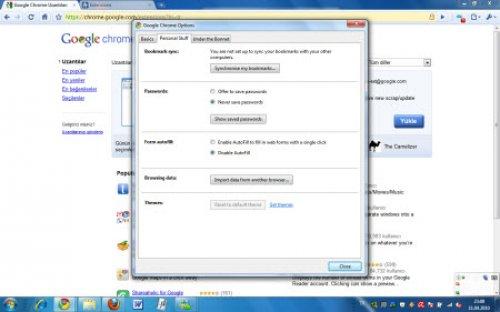
GEREKSİZ EKLENTİLERDEN KURTULMAK Eklentileri kaldırmak için Internet Explorer altında Araçlar, Eklentileri Yönet bölümüne gelip ihtiyacınız olmayanları devredışı bırakmanız yeterlidir.
Firefox'ta Araçlar, Eklentiler altından Eklentiler bölümünde etkisizleştir ya da kaldır seçeneklerini kullanabilirsiniz.Sadece internet tarayıcılar değil, Microsoft Office 2007 gibi ofis uygulamaları da eklentilerle doludur. Araçlar altında eklentileri bularak buradan kaldırmanız mümkündür
SABİT DİSK TEMİZLİĞİ Sabit diskte yer açmanın öneminden bahsetmiştik. Artık terabyte'lık sabit disklerin bile oldukça ucuz olduğu bir dönemdeyiz.
Buna karşın indirilen medyaların boyutu da büyüyor ve daha geniş sabit diskler, komik bir şekilde hızla sonuna kadar doluyor.Sabit diskinin doluluğu kadar, verilerin disk üzerinde yazıldığı alanın da performansa etkisi vardır.
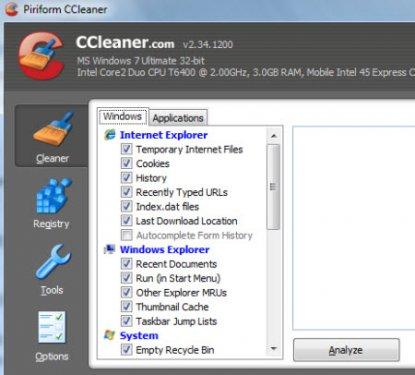
DAHA FAZLA TEMİZLİK İMKANI Windows'un temizlik aracını kullanmak için cleanmgr.exe yazın ve Enter'a basın. Daha sonra temizlemek istediğiniz sabit diski seçin, ardından temizlemek istediğiniz dosya türlerini seçin.
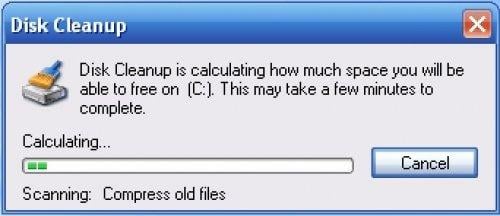
Explorer thumbnail'ları geçici dosyalar, geri dönüşüm kutusunun içeriği ve daha fazlasını böylece topluca temizleyebilirsiniz
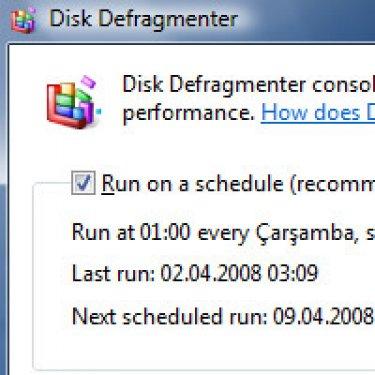
DİSK BİRLEŞTİRME SİSTEMİ Defragmantasyon ya da disk birleştirme işlemi uzun süreli bir işlemdir, saatler alabilir.Başlat, Bilgisayarım, ana sistem sabit diskine sağ tıklayarak buradan özellikler, araçlar ve Disk Birleştirme'ye gelin.
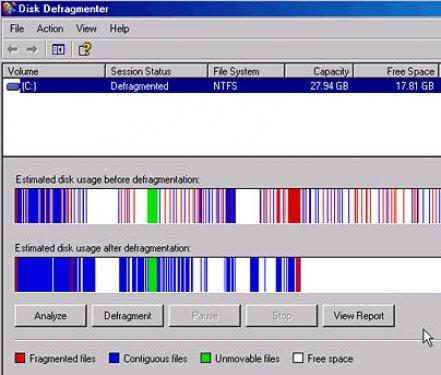
Bu aracı isterseniz zamanını ayarlayarak da kullanabilirsiniz. Analiz ederek durumu değerlendirmeniz de mümkün.Diskinizi temizledikten sonra, büyük miktarda dosya sildikten sonra yeniden disk birleştirme yapmanız yerinde olacaktır.
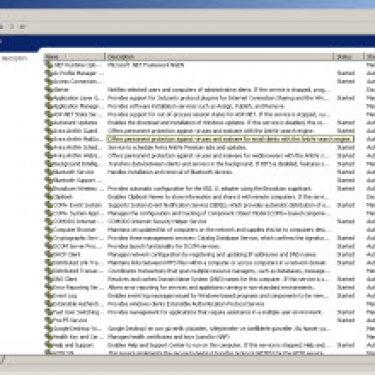
WİNDOWS HİZMETLERİNİ KAPATMAK Windows'un başlangıçta yüklediği gereksiz uygulamaların otomatik yüklenmesini kapatmak sisteminizi çok rahatlatacaktır.Hangi hizmetin ne yaptığını anlayabiliyorsanız ve sisteminizi çökertmeyeceğinize güveniyorsanız Başlat'a tıklayın ve services.msc yazıp çalıştırın.

Distributed Link Tracking Client ağ üzerinde dosya bağlantılarını takip eder, ağ üzerinde dosya paylaşmıyorsanız bu hizmeti de kapatabilirsiniz.