Dünyanın en popüler sosyal medya platformlarından Facebook, 2018 yılında kullanıcılara 3 boyutlu fotoğraf yükleme seçeneği sundu. Ancak bu özellik, yalnızca iki veya daha fazla arka kamerası bulunan telefonlarla sınırlıydı.
Facebook, artık tek arka kameraya sahip akıllı telefon kullanıcıların da 3 boyutlu fotoğraf yüklemesine izin veriyor. Şirketin yapay zekası, fotoğrafın konu ve derinlik haritasını analiz ediyor ve fotoğrafı 3 boyutlu hale getiriyor.
Bu içeriğimizde, Facebook'a aşağıdaki gibi bir 3 boyutlu fotoğrafı nasıl yükleyebileceğinizi anlatacağız.
ANDROID 3 BOYUTLU FOTOĞRAF YÜKLEME
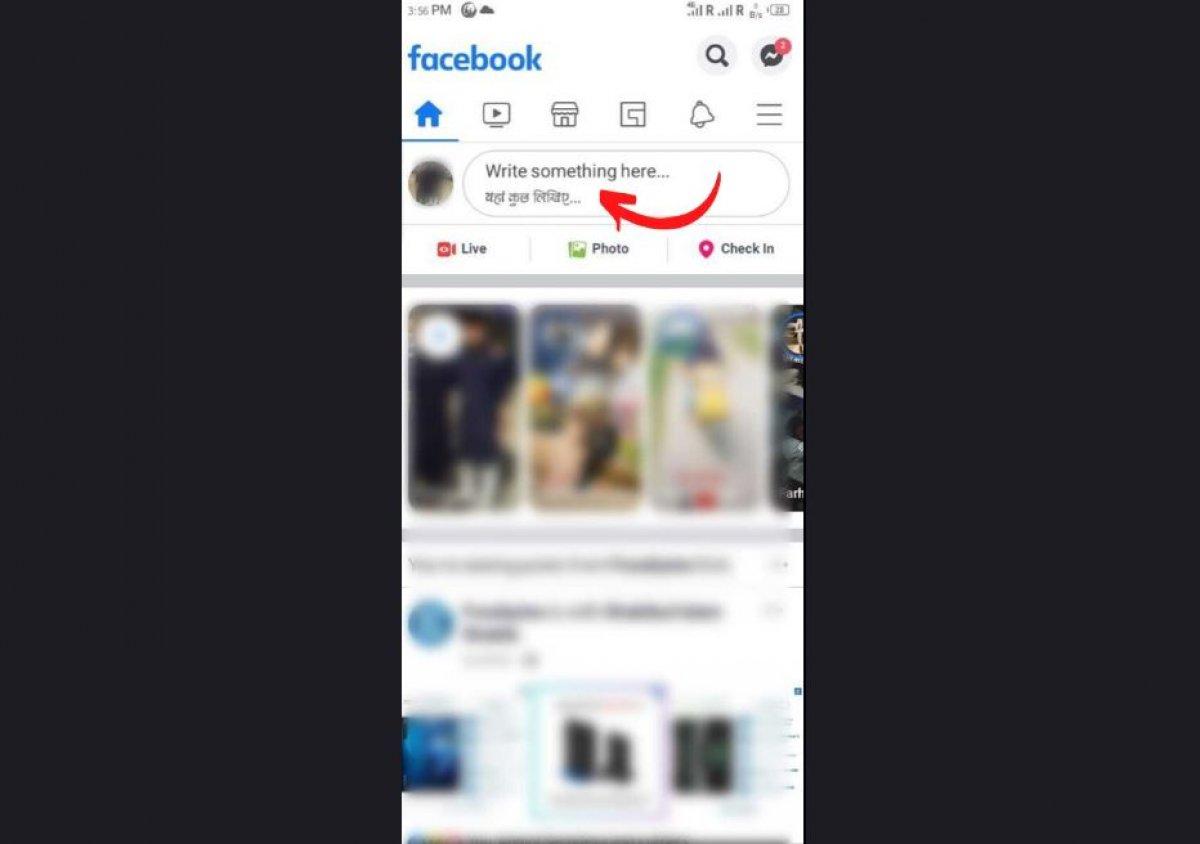
1- Facebook uygulamasını açın ve gönderi ekranının üzerine dokunun
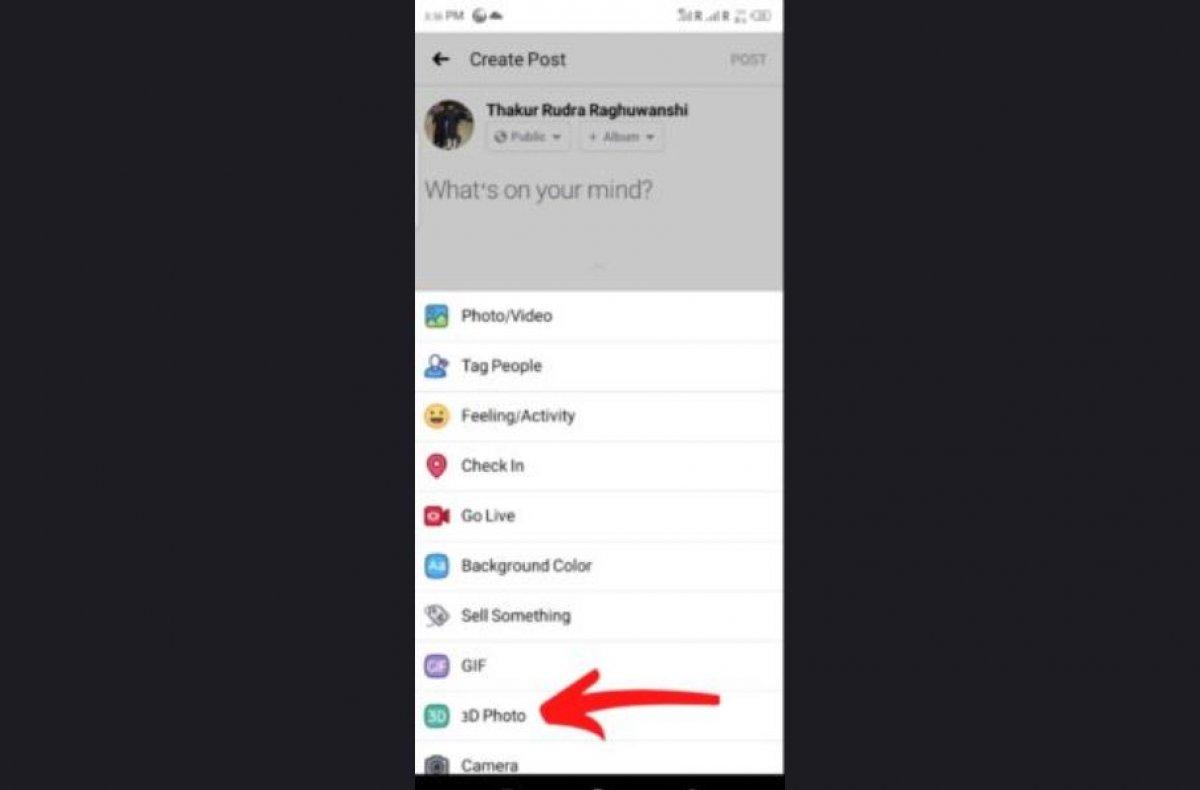
2- Sayfayı aşağıya kaydırın ve 3 Boyutlu Fotoğraf seçeneğine dokunun. (Facebook Lite uygulamasında bu seçenek olmayabilir)
3- Yüklemek istediğiniz fotoğrafı telefonunuzdan seçin ve Facebook'un fotoğrafınızı oluşturmasını bekleyin.

4- Şimdi telefonunuzu sağa sola çevirin ve 3 boyutlu fotoğrafın nasıl göründüğüne göz atın.
iOS 3 BOYUTLU FOTOĞRAF YÜKLEME
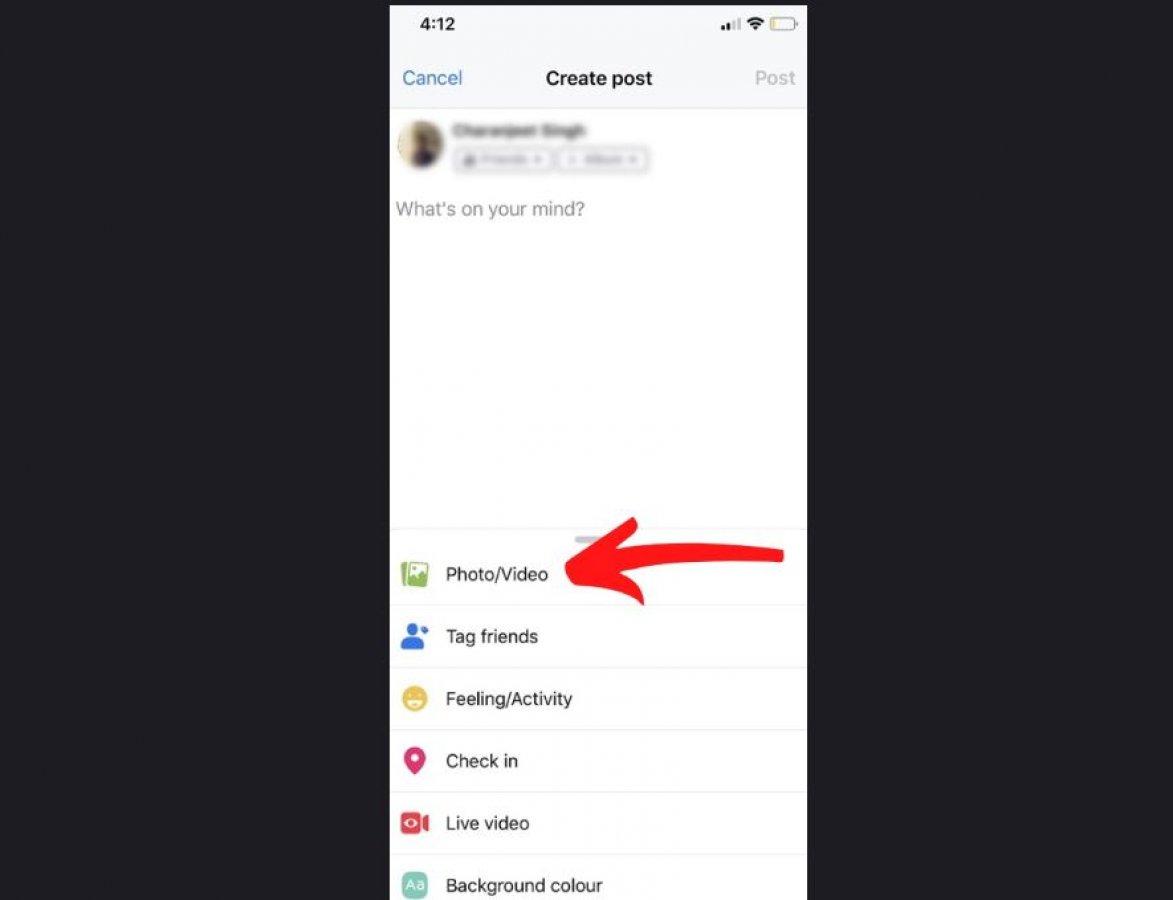
1- Facebook uygulamasını açın ve gönderi kısmına dokunarak çıkan menüden Fotoğraf ve Video seçeneğine dokunun.
2- Fotoğrafınızı yükledikten sonra hemen üst tarafta bulunan 3D yap seçeneğine dokunun ve fotoğrafın işlenmesini bekleyin.
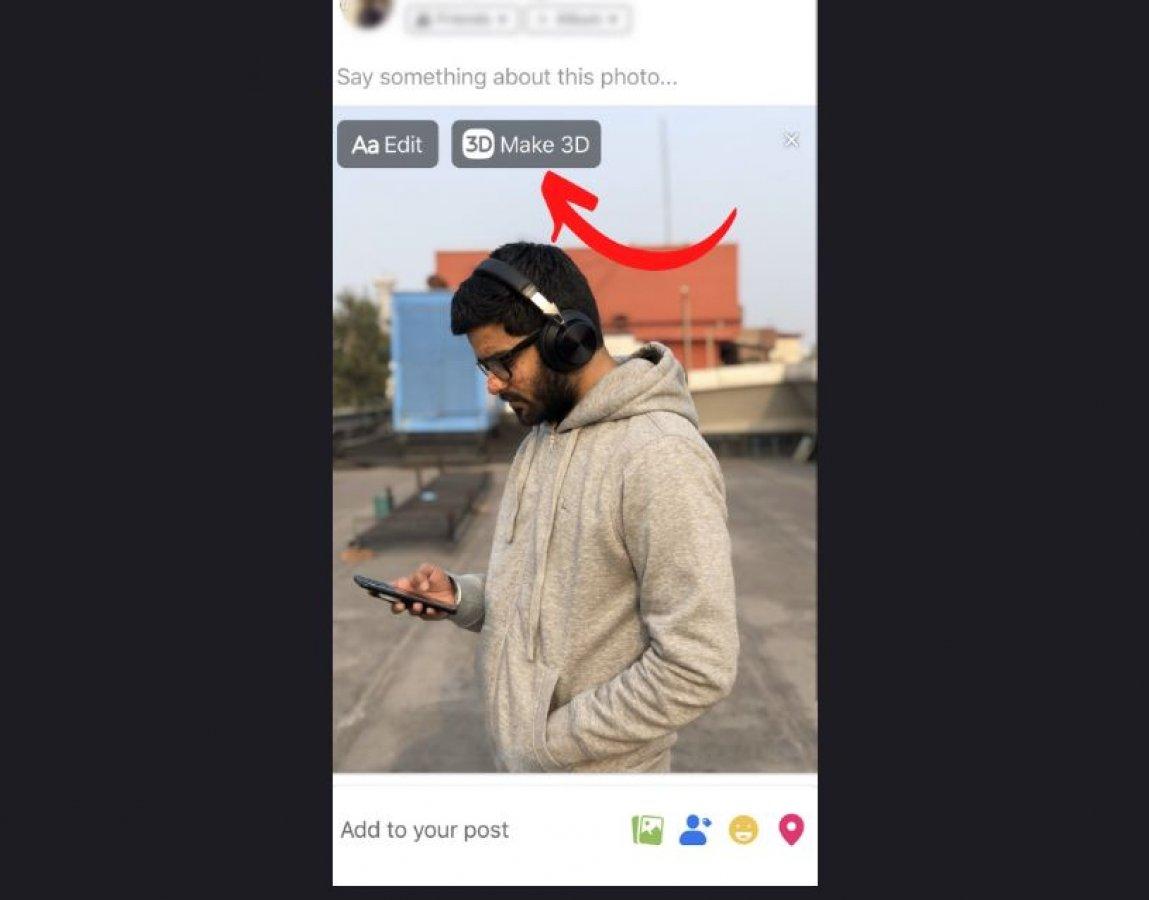
3- Fotoğrafınız işlendikten sonra hazır olacaktır. Telefonunuzu sağa veya sola oynatarak 3 boyutun keyfini çıkarın.
Not: Portre modu olmayan iPhone sahipleri, Facebook uygulamasını açtıktan sonra gönderi ekranının üzerine dokunup çıkan listeden 3 boyutlu fotoğraf seçeneğini seçtikten sonra fotoğrafı yükleyip 3 boyutlu hale getirebilir.)
BİLGİSAYARDAN 3 BOYUTLU FOTOĞRAF YÜKLEME
1- Bilgisayarlardan Facebook'a 3 boyutlu fotoğraf yükleyebilmek için Facebook'a hem resmin orijinalini hem de derinlik haritasını göndermeniz gerekiyor. Bu kulağa biraz karışık gelse de aslında yapmak oldukça kolay.
Diyelim ki 3 boyutlu yapmak istediğiniz fotoğrafın ismi manzara.jpg olsun. Şimdi bir de bu fotoğrafın bir kopyasını oluşturun ve isminin sonuna _depth ekleyin ve ardından bu iki fotoğrafı Facebook'a yükleyin.
Yani Facebook'a yükleyeceğiniz iki aynı fotoğraf şu şekilde olmalı:
manzara.jpg manzara_depth.jpg2- Daha sonra Facebook'u açın ve bu iki fotoğrafı seçip yükleyin.
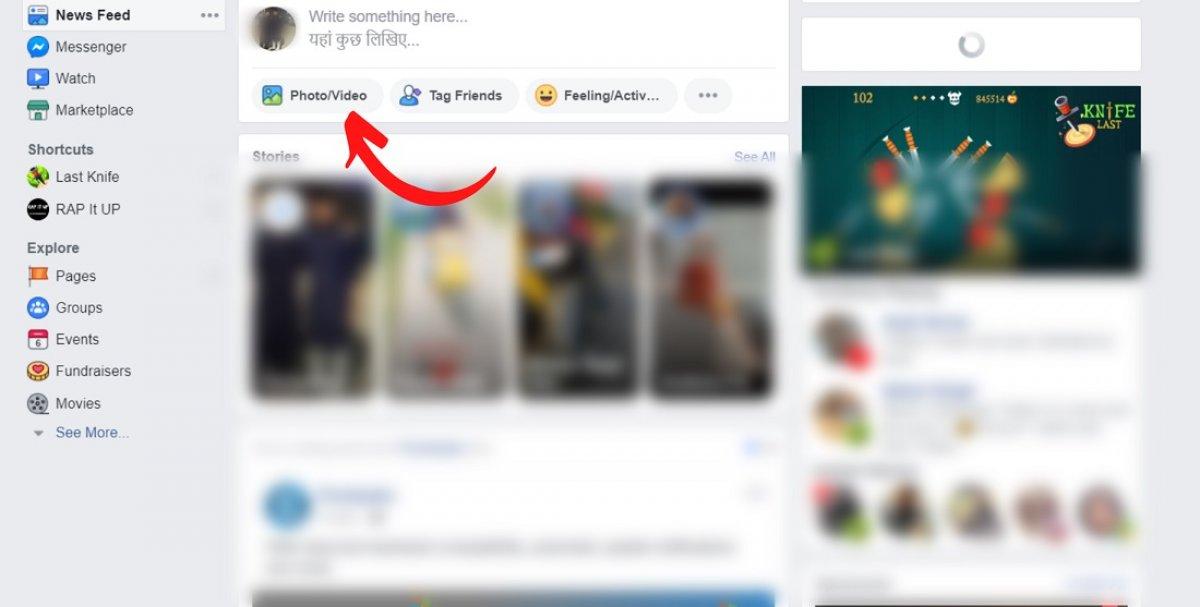
3- 3 boyutlu fotoğrafın oluşturulmasını bekleyin.
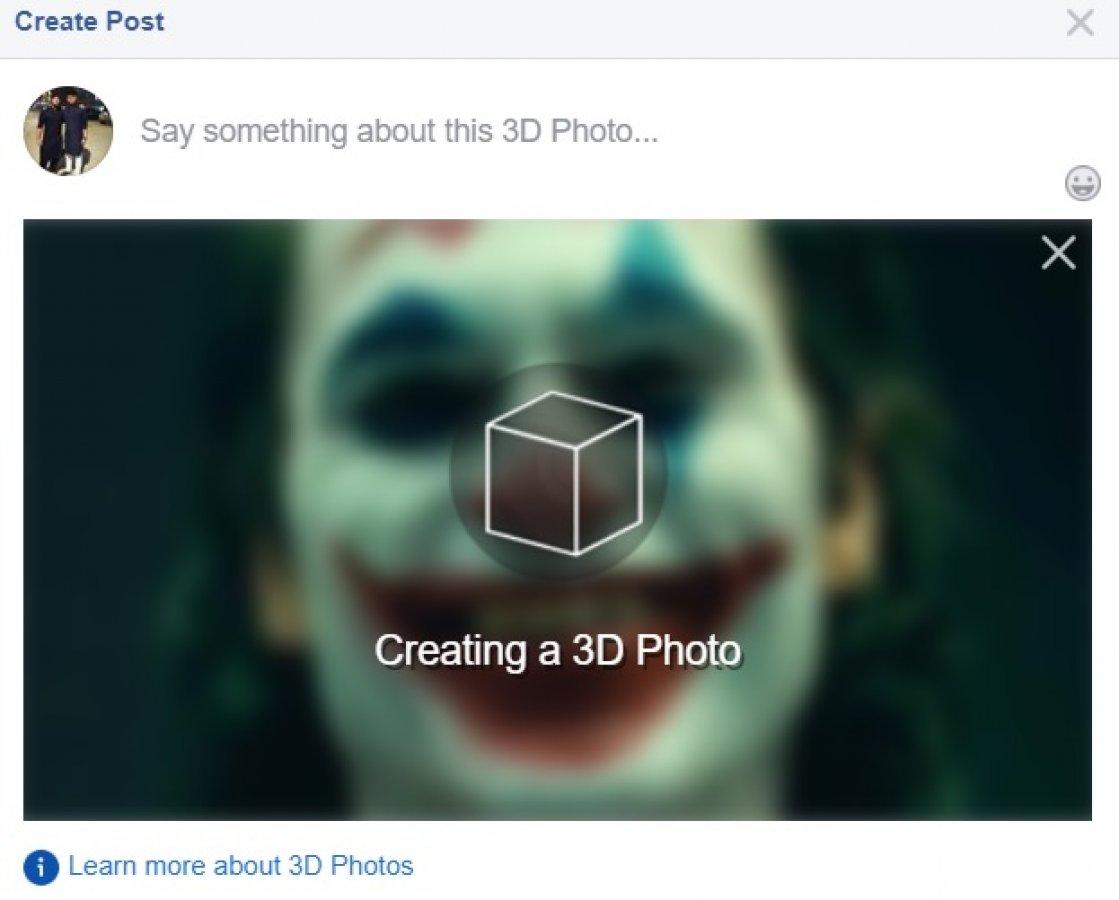
4- Farenizi fotoğrafınızın üzerinde gezdirin ve 3 boyutlu olarak hareket ettirin.